Passo a Passo NFe - Emitte
Contorno da seção
-
-
Antes de iniciar o lançamento da nota é recomendável fazer os cadastros que serão utilizados na NFe.
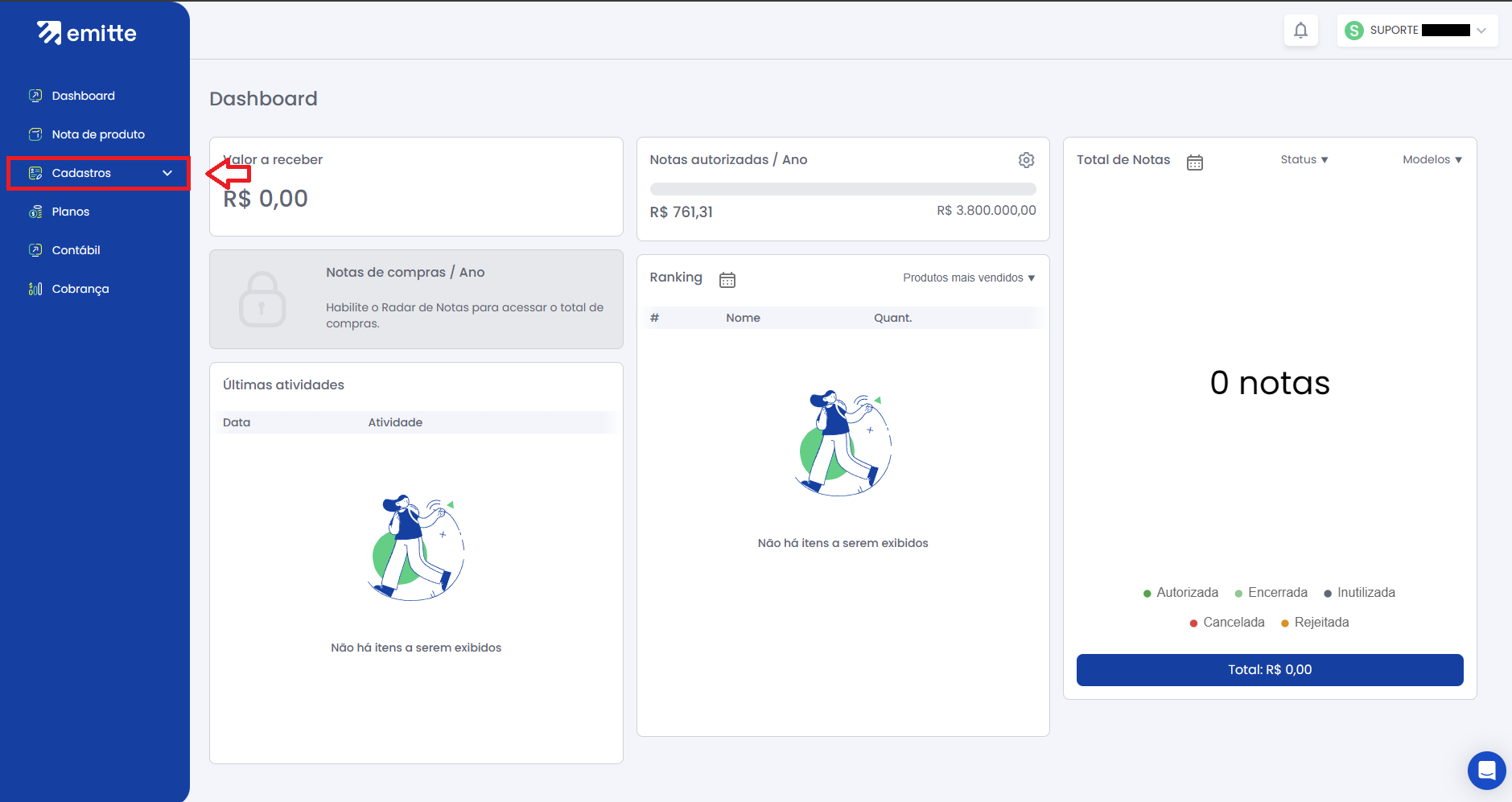
1- Para o cadastro de clientes, clique em "Cadastros".
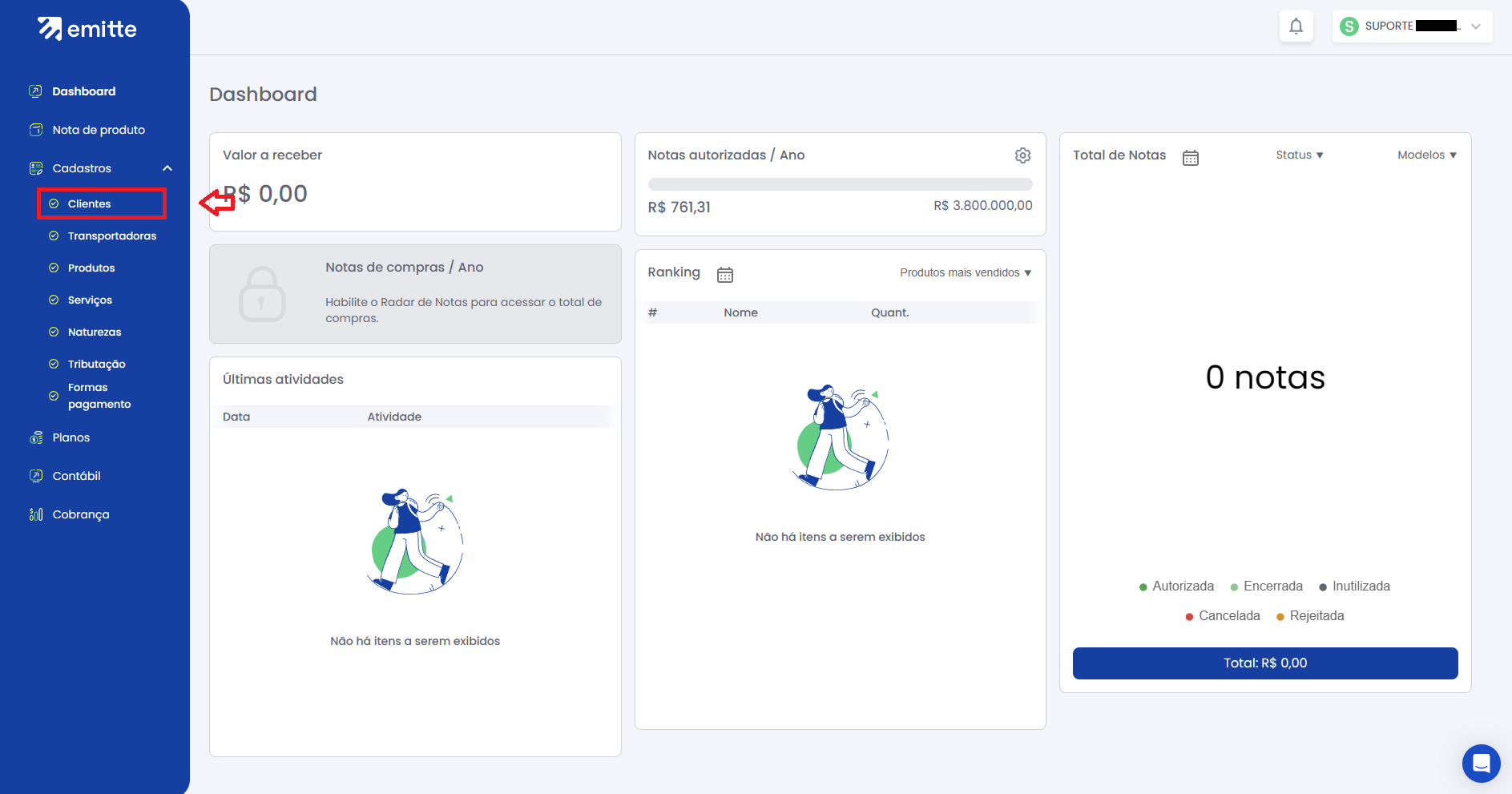
2 - Em seguida, escolha a opção "Clientes".
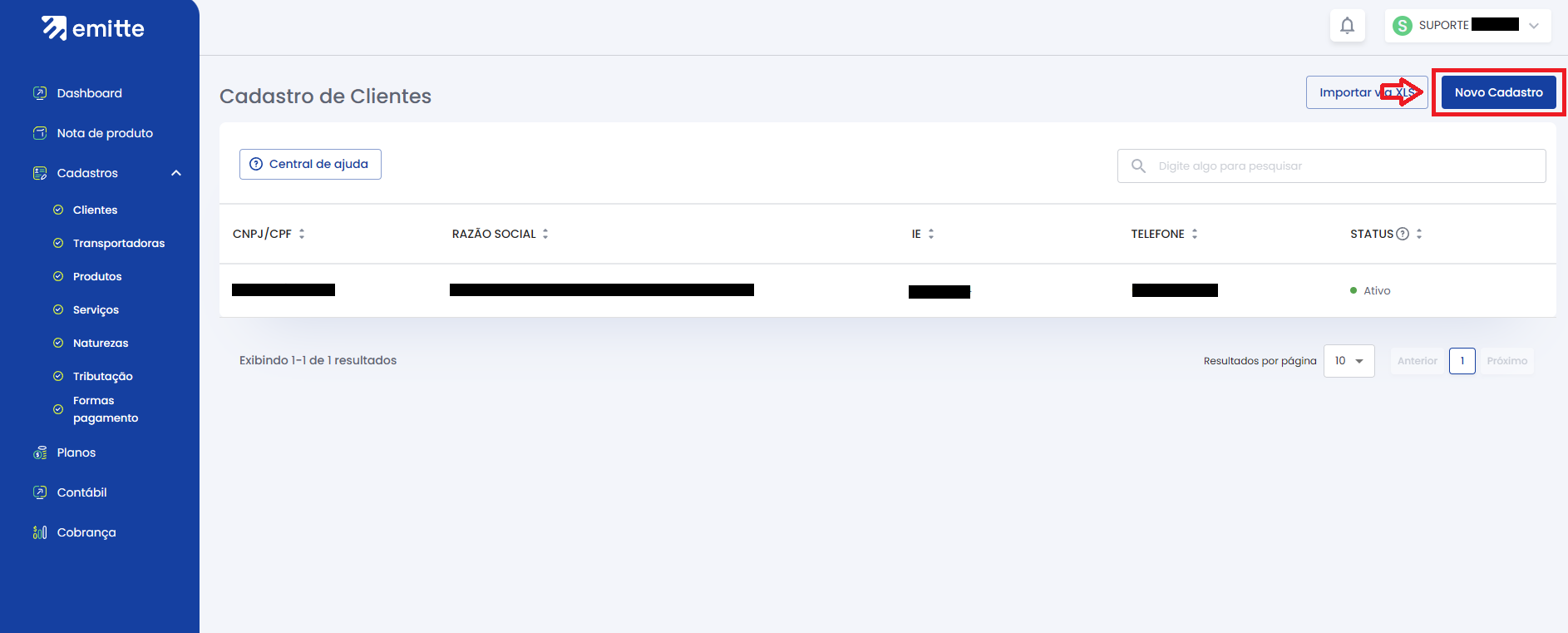
3 - Já na tela de Cadastro de Clientes, clique no botão "Novo Cadastro".
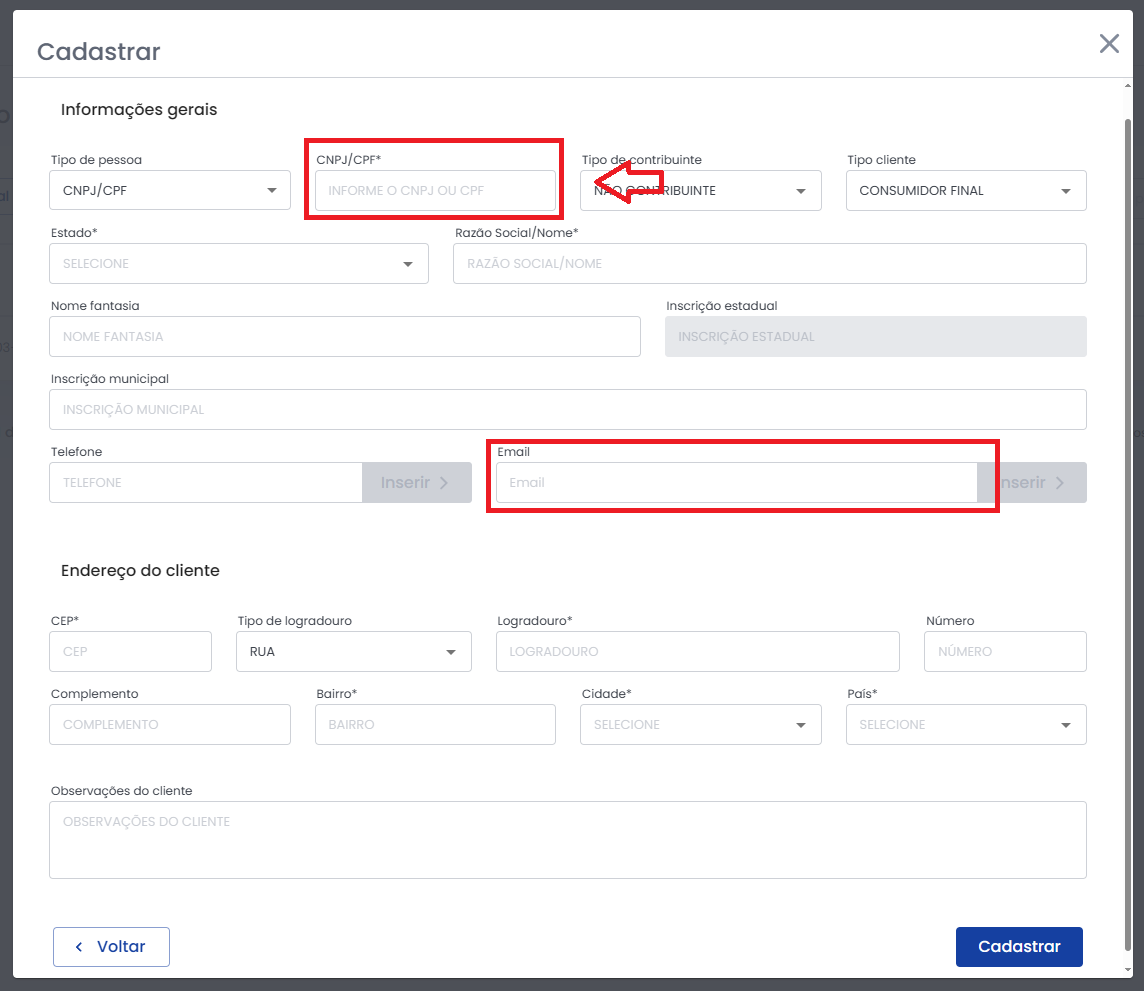
Será aberta uma janela para o cadastro.
4 - Inicie digitando o Numero do CNPJ ou CPF do Cliente.
Caso digite um CNPJ os dados básicos serão preenchidos automaticamente, bastando conferir.
ATENÇÃO: o sistema envia automaticamente a nota para o e-mail cadastrado.
-
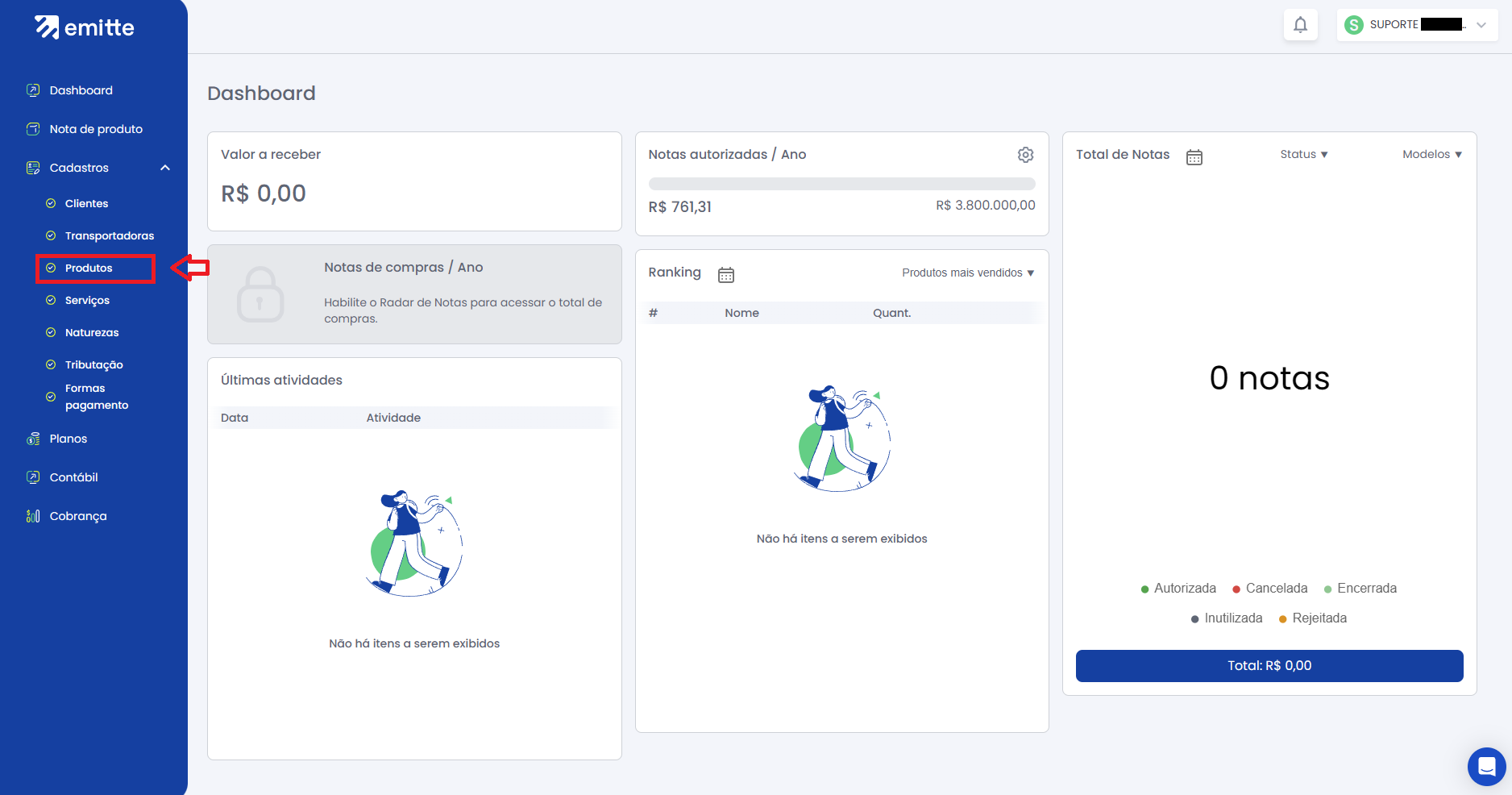
1 - Para o cadastro de produtos, clique na respectiva opção na aba de cadastros.
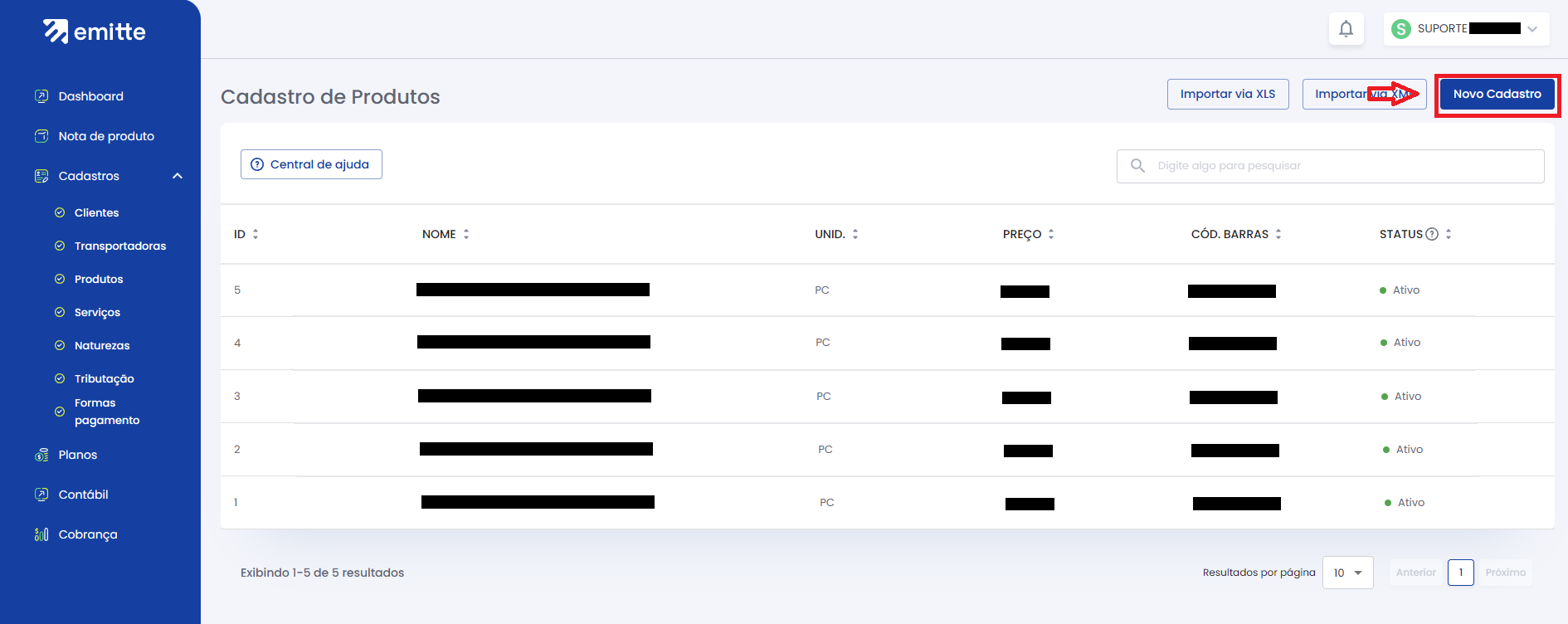
2 - Clique em "Novo Cadastro".
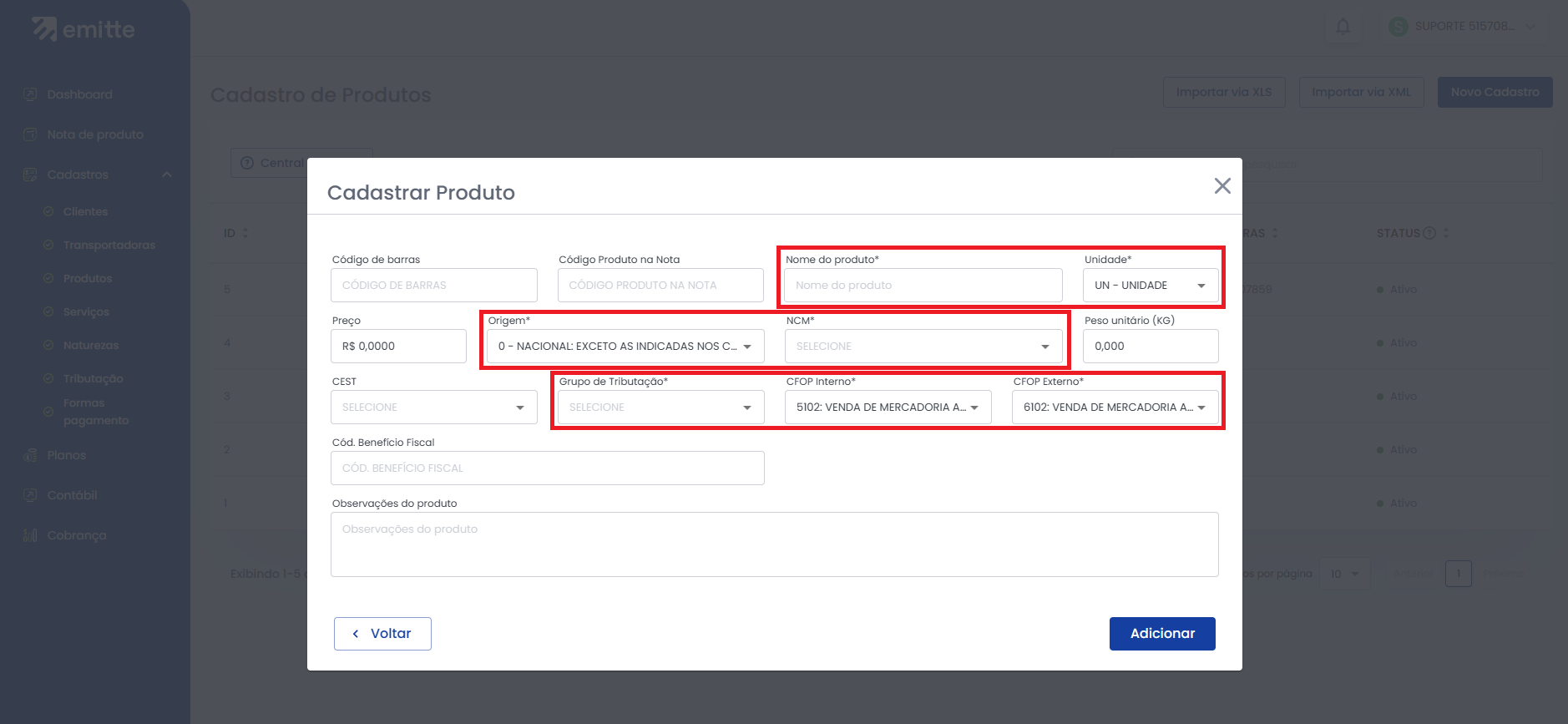
3 - Será exibida uma janela para o cadastro de produtos.
Os itens com asterisco são obrigatórios. Os códigos de NCM e Origem podem ser obtidos na nota do fornecedor. O código equivalente de CFOP é dependente do código de CFOP do fornecedor.
Em caso de duvidas, procure a contabilidade.
-
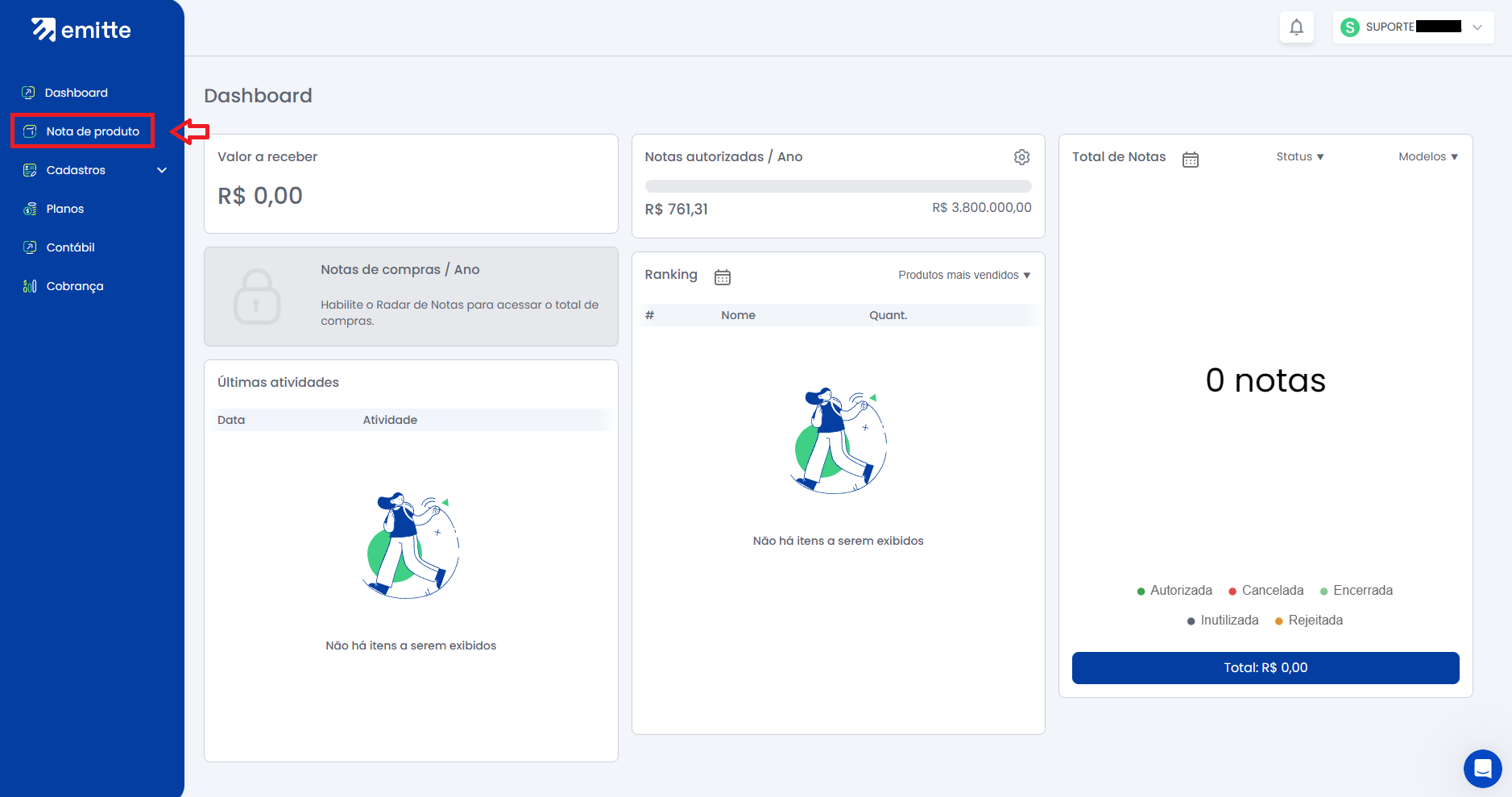
1 - Para o lançamento da NFe, clique na opção "Nota de produto".
2 - Em seguida, clique em "Novo Cadastro".
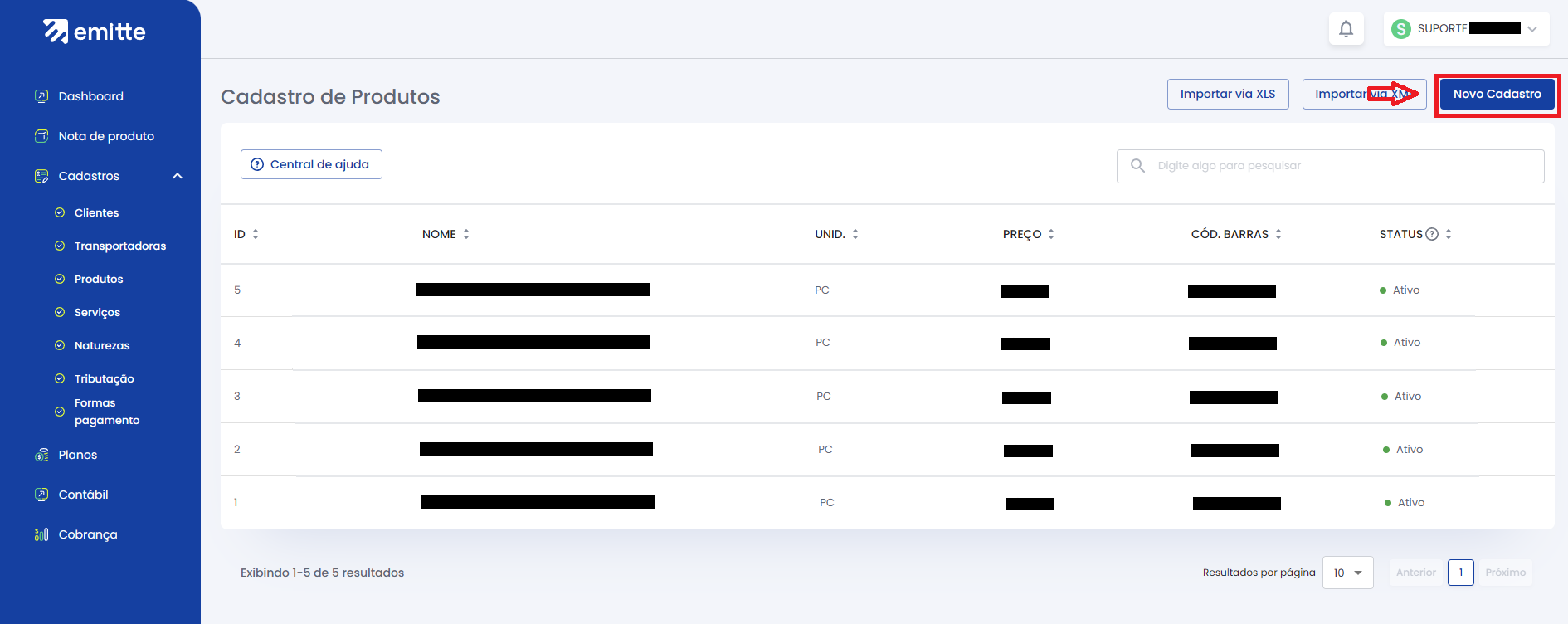
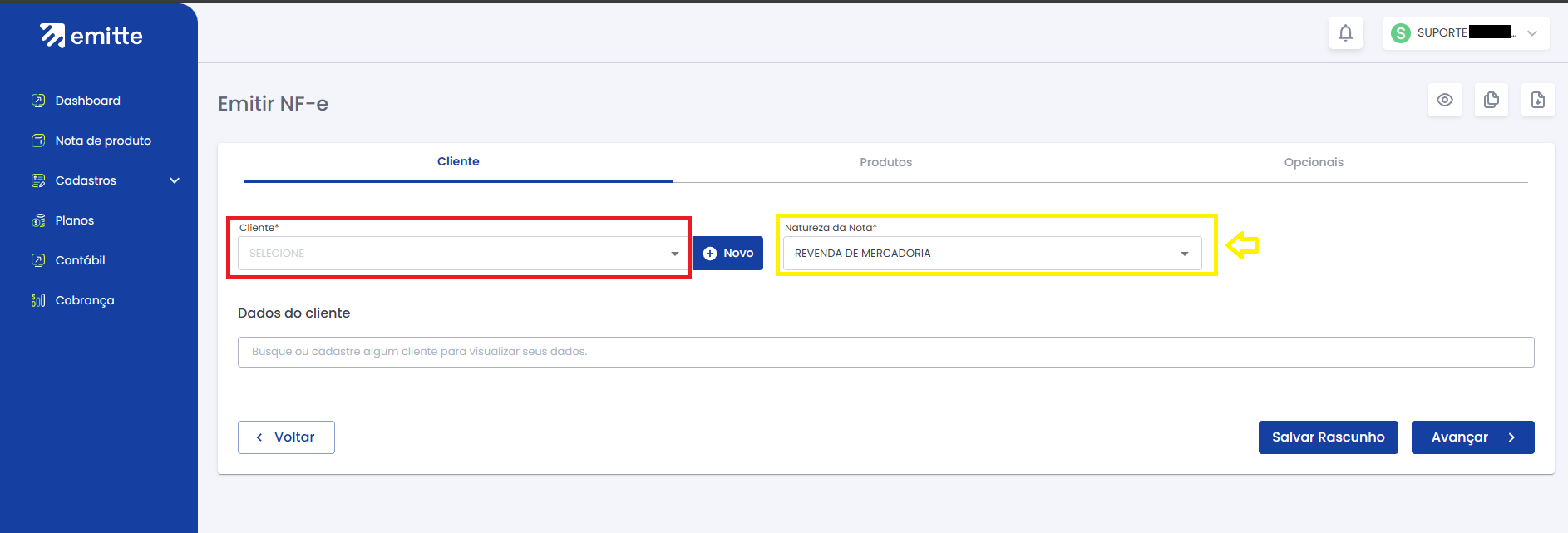
3 - Digite o nome do cliente para realizar a busca por clientes cadastrados.
Caso precise, clique na opção de "Novo" para cadastrar um novo cliente.
ATENÇÃO: A natureza da nota deve ser lançada de acordo com a operação da nota. Em caso de dúvida procure a contabilidade.
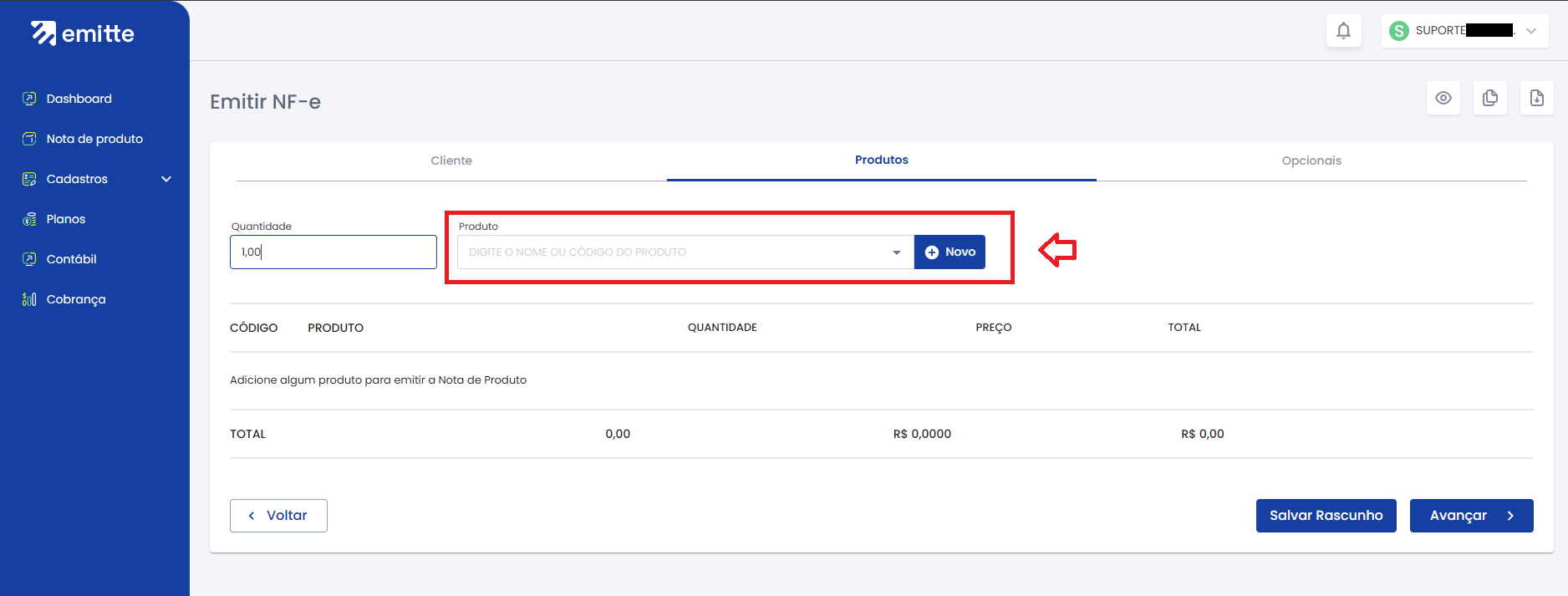
2 - Na aba de Produtos, digite o nome do produto a ser lançado para pesquisar entre os cadastrados.
Caso seja necessário, clique em "Novo" para cadastrar um novo produto.
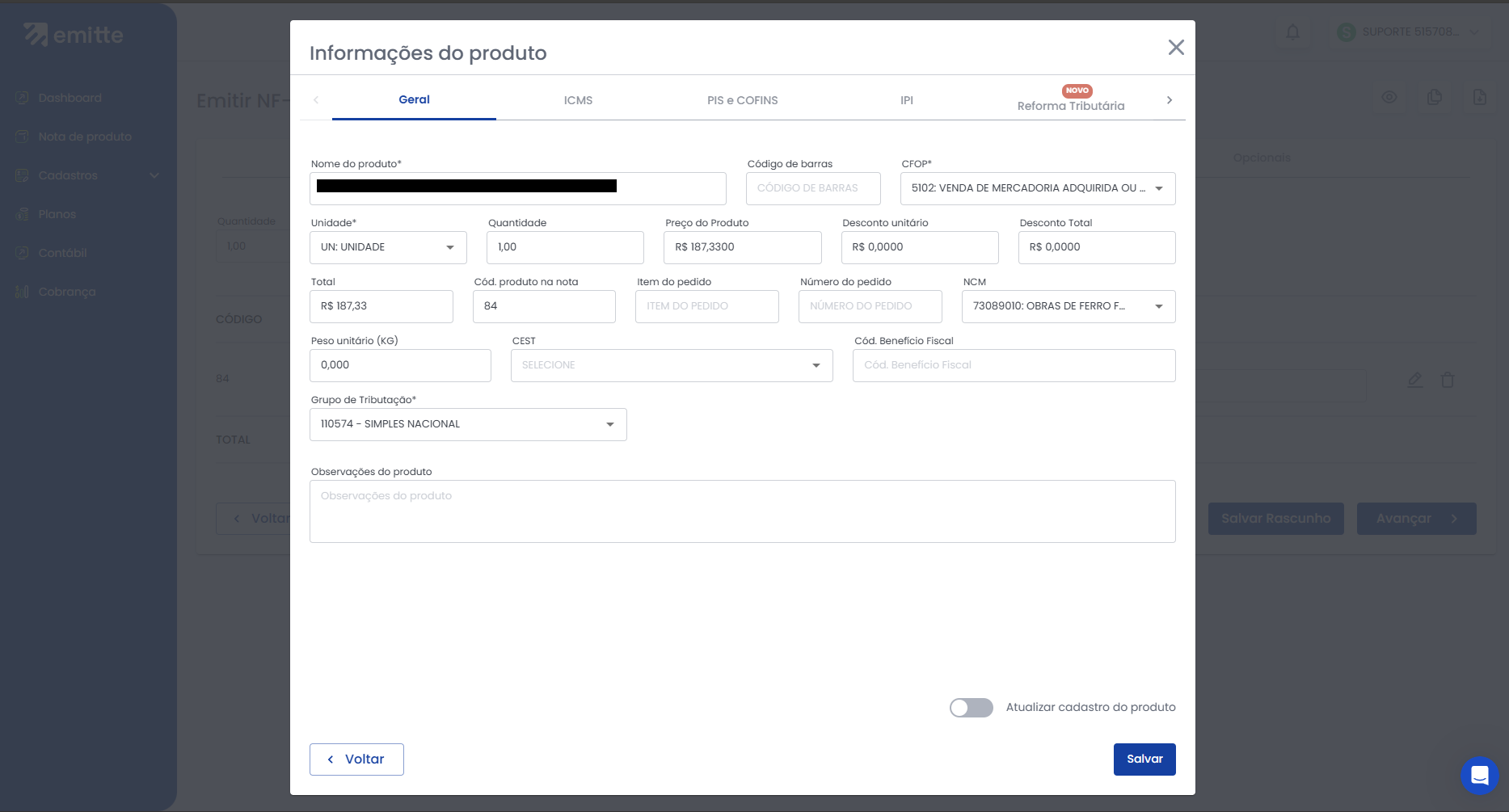
3 - caso queira ajustar, é possível fazer na lista após inserir o produto na nota.
Clique no nome do produto para para abrir a janela para ajustes.
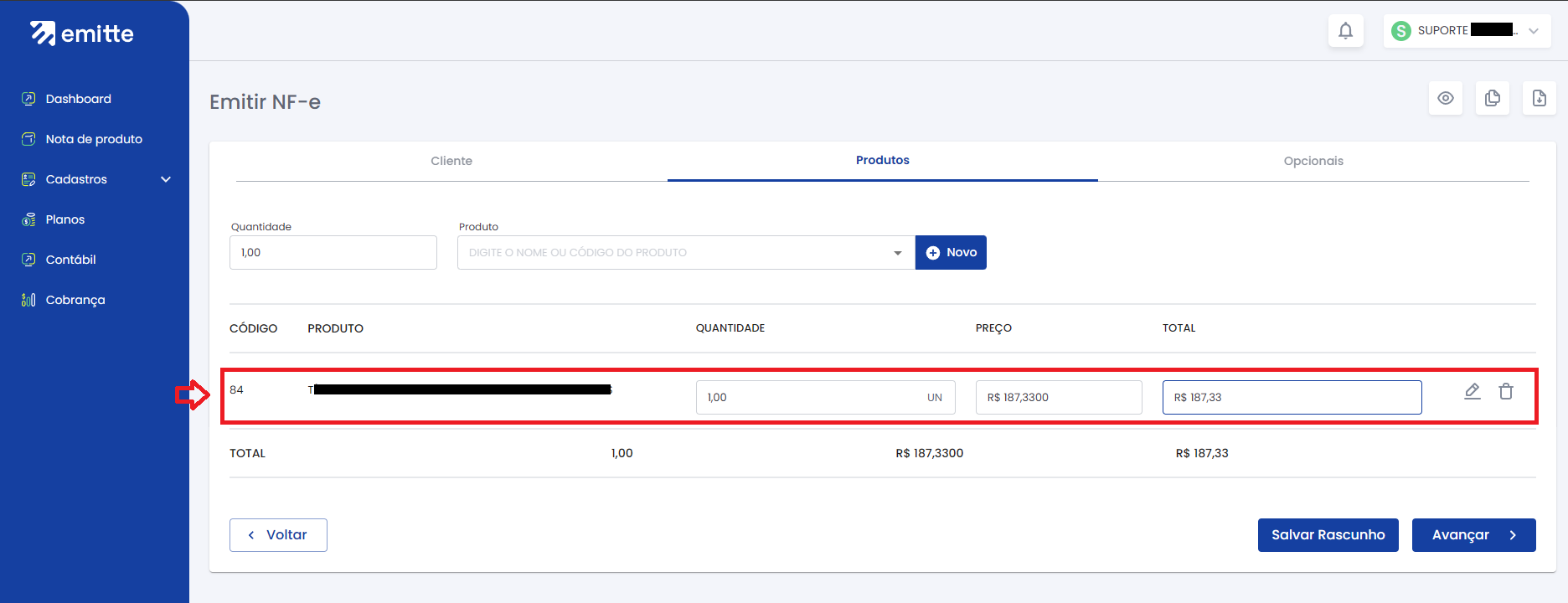
4 - será exibida uma tela conforme abaixo, onde é possível ajustar o item conforme necessário.
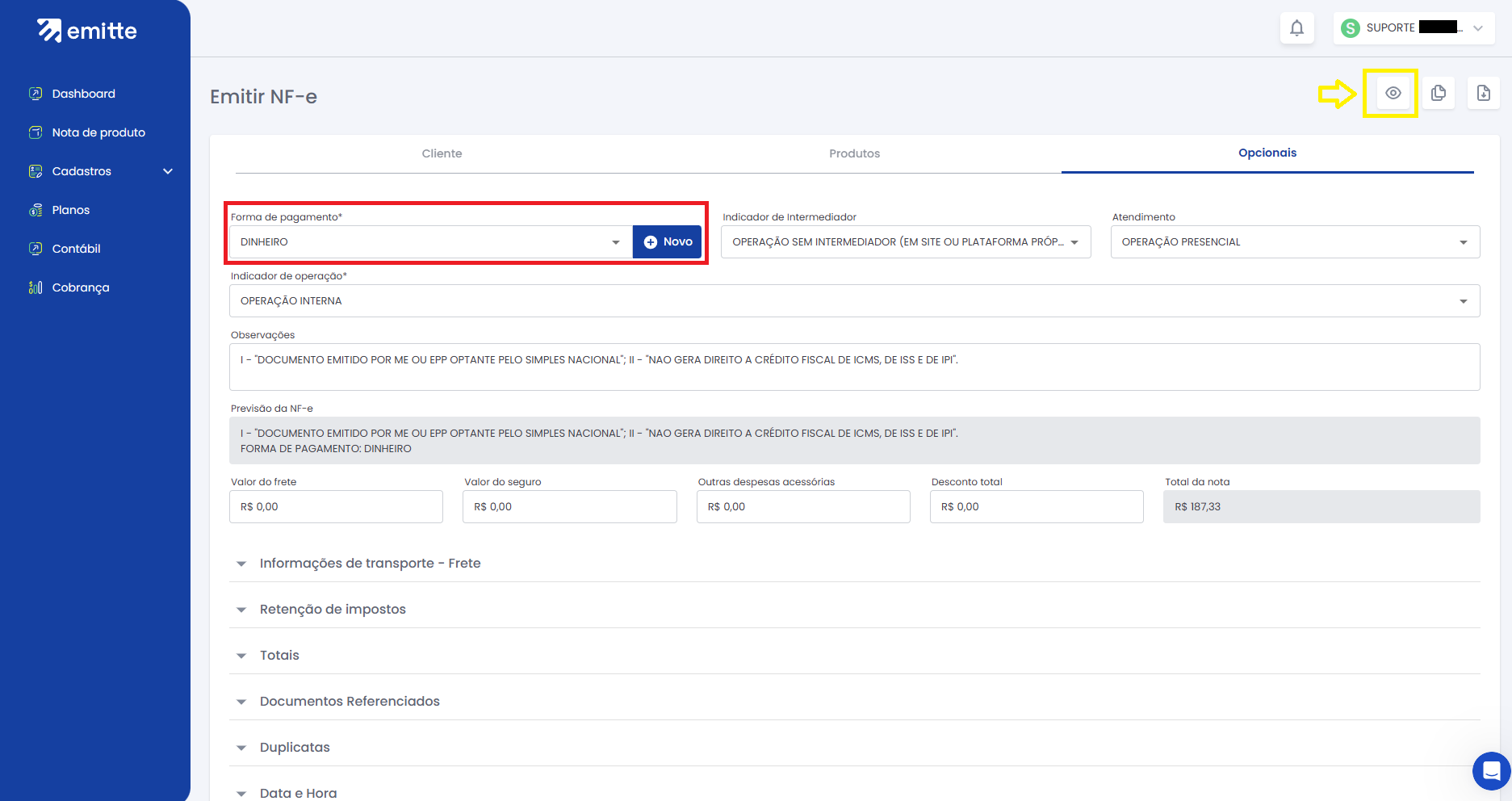
5 - Na aba "Opcionais", faça os ajuste conforme precisar.
Destaque para a opção de selecionar a forma de pagamento.
Após feito os ajustes, clique no ícone "olho" no canto superior direito para pré-visualizar a nota.
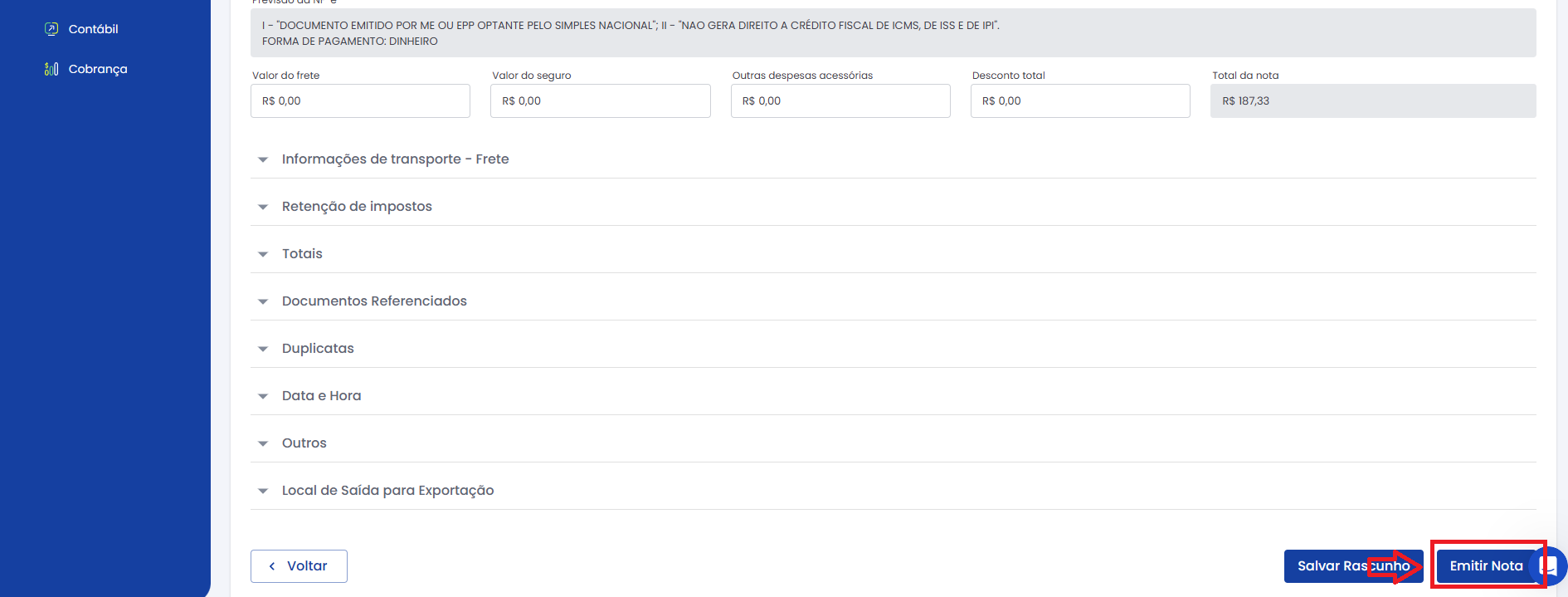
6 - Estando tudo certo, vá ao final da página e clique em "Emitir Nota".
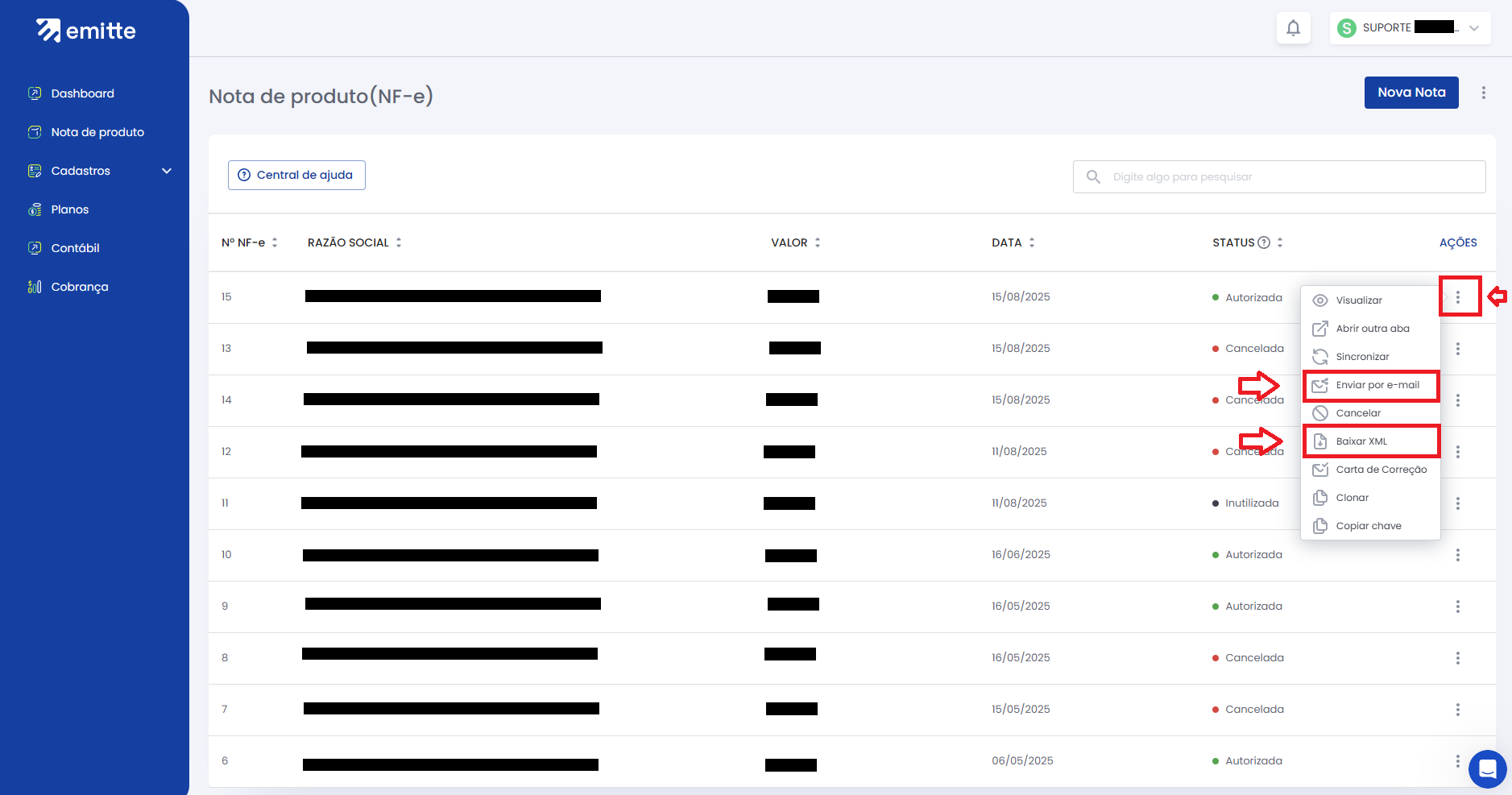
7 - caso queira, é possível enviar ou baixar o XML da nota na pagina de notas emitidas conforme a imagem abaixo.
Nesse caso, o sistema irá perguntar qual o e-mail que deseja enviar (podendo ser diferente do cadastrado).
-